ইনভেন্টরি ও নলেজ বেজ
বট কী থেকে বিক্রি করবে। অনলাইন শপ এখানে পণ্য রাখে; এজেন্সি রাখে ডকুমেন্ট। ব্যবসার ধরন অনুযায়ী এই একটা ট্যাব পুরোপুরি বদলে যায়।
আপনার কোনটা
অনলাইন শপের জন্য ট্যাবটার নাম ইনভেন্টরি, এজেন্সির জন্য নলেজ বেজ — আর সত্যিই দুটো আলাদা পর্দা। প্রোফাইল-এ আপনার ব্যবসার ধরনই ঠিক করে আপনি কোনটা দেখবেন।
কাজ দুটোরই এক: বট যেসব তথ্য থেকে উত্তর দেয়, সেগুলো এখানে থাকে।
পণ্য যোগ করা
ঢোকার তিনটা পথ, আর দ্বিতীয়টায় সময় সবচেয়ে বেশি বাঁচে।
| পথ | কখন কাজে লাগে |
|---|---|
| Add a product | নিজে হাতে লিখে দেওয়া — নাম, ছবি, দাম, ভ্যারিয়েন্ট |
| Paste a product URL | পণ্যটা আগে থেকেই কোনো ওয়েবসাইটে আছে। নাম, ছবি আর দাম আমরা এনে দিই |
| Import WooCommerce | পুরো একটা চালু দোকান একবারে নিয়ে আসা |
একটা পণ্য পূরণ করা
| ঘর | কী লিখবেন |
|---|---|
| Product name | একমাত্র বাধ্যতামূলক ঘর। কাস্টমার যেভাবে বলবে সেভাবেই লিখুন |
| Product code / SKU | খালি রাখলে নিজে থেকেই বসে যায় |
| Brand | ঐচ্ছিক |
| Category | স্তর করা যায়, যেমন Men › Panjabi |
| Tags | কমা দিয়ে আলাদা — cotton, summer, gift। এলোমেলো প্রশ্ন মেলাতে বট এগুলো কাজে লাগায় |
| Regular price / Sale price | টাকায়। সেল প্রাইস দিলে পুরনো দামটা কেটে দেখায় |
| Quantity | ঐচ্ছিক। স্টক হিসাব না রাখলে খালি রাখুন |
| Description | কাস্টমারকে যেভাবে বোঝাতেন সেভাবে লিখুন — বট এখান থেকেই কথা নেয় |
| Photos | আপলোড করুন, বা https:// দিয়ে শুরু হওয়া ছবির লিংক পেস্ট করুন |
| Variants | Size-এর মতো একটা অপশন যোগ করে তার মানগুলো দিন। প্রতিটা মানের নিজের কোড, দাম আর সংখ্যা থাকতে পারে |
পরে খুঁজে বের করা
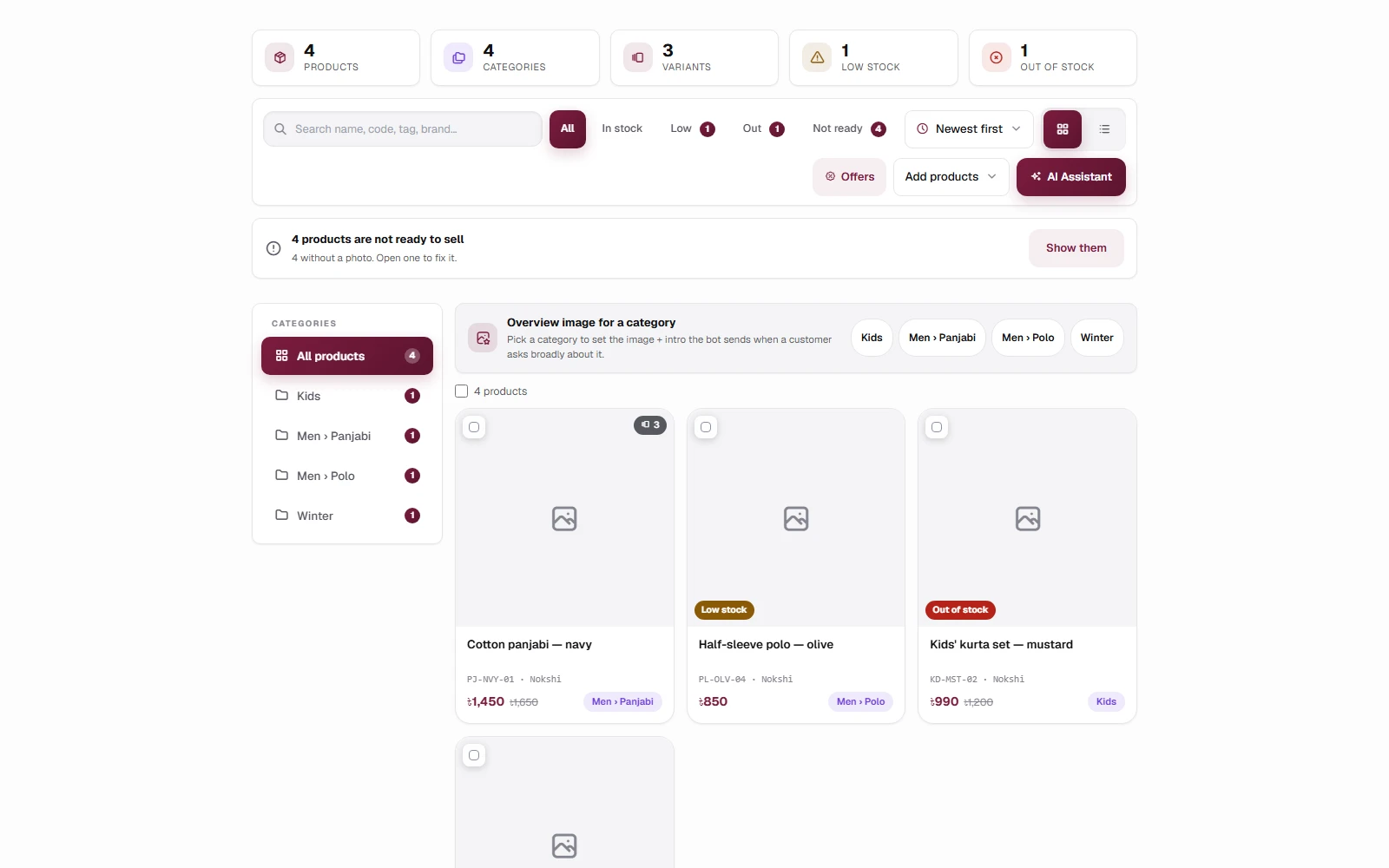
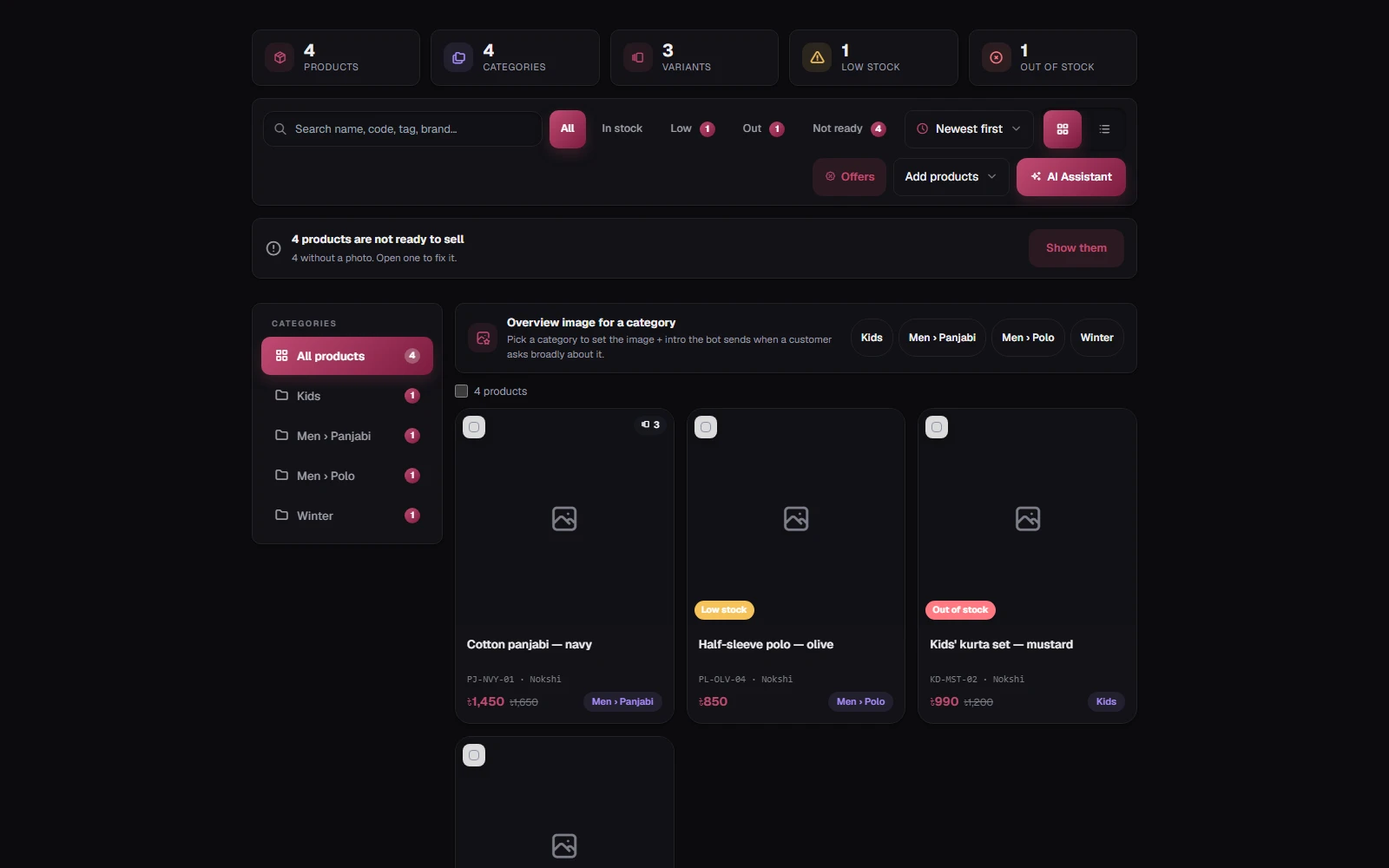
গুটিকয়েকের বেশি পণ্য হয়ে গেলে চারটা জিনিস কাজে লাগে:
| যন্ত্র | কী করে |
|---|---|
| Search | নাম, কোড, ট্যাগ আর ব্র্যান্ড — সবগুলোতেই একসাথে খোঁজে |
| ক্যাটাগরি ফিল্টার | একটা ক্যাটাগরি, বা যেগুলো এখনো কোনোটায় রাখা হয়নি |
| Sort | Newest first · Name A–Z · দাম কম → বেশি · দাম বেশি → কম · Stock issues first |
| গ্রিড / টেবিল | দেখার জন্য ছবি, লম্বা তালিকা ঘাঁটার জন্য সারি। আপনার পছন্দটা মনে রাখা হয় |
উপরের চারটা সংখ্যা — Products, Categories, Variants আর Low stock — রোজকার সবচেয়ে দ্রুত পরীক্ষা। Stock issues first দিয়ে সাজালে যেগুলোয় নজর দরকার সবগুলো উপরে চলে আসে।
একসাথে কয়েকটা বদলানো
কয়েকটা পণ্যের বাক্সে টিক দিলে পর্দার নিচে একটা বার আসে। সেখান থেকে সবগুলোকে একসাথে in stock বা out of stock করা যায়, বা একসাথে মুছে ফেলা যায় — একটা একটা করে খোলার চেয়ে অনেক দ্রুত।
কোনো পণ্য বটের কাছ থেকে লুকানো
প্রতিটা পণ্যে একটা Bot sells সুইচ আছে — টেবিল ভিউতে, আর পণ্যের প্যানেলে Availability-র পাশে। বন্ধ করলে বট ওই পণ্যটা আর দেখায় না: নিজে থেকে বলে না, কাস্টমারের ছবির সাথে মেলায় না, অর্ডারও নেয় না। কিছুই মুছে যায় না; ছবি, দাম, ভ্যারিয়েন্ট যেমন ছিল তেমনই থাকে, আর Hidden ফিল্টারে সেগুলো দেখা যায়।
এটা Out of stock-এর থেকে আলাদা। Out of stock একটা তথ্য, যে জিজ্ঞেস করে বট তাকে বলে। Hidden মানে বট এমন ভাব করে যেন পণ্যটা নেই-ই — মৌসুমি কোনো লাইন যেটা এখন বিক্রি করছেন না, শুধু পাইকারি কোনো জিনিস, বা যেটার ছবি আবার তোলা হচ্ছে।
ডকুমেন্ট আপলোড করা
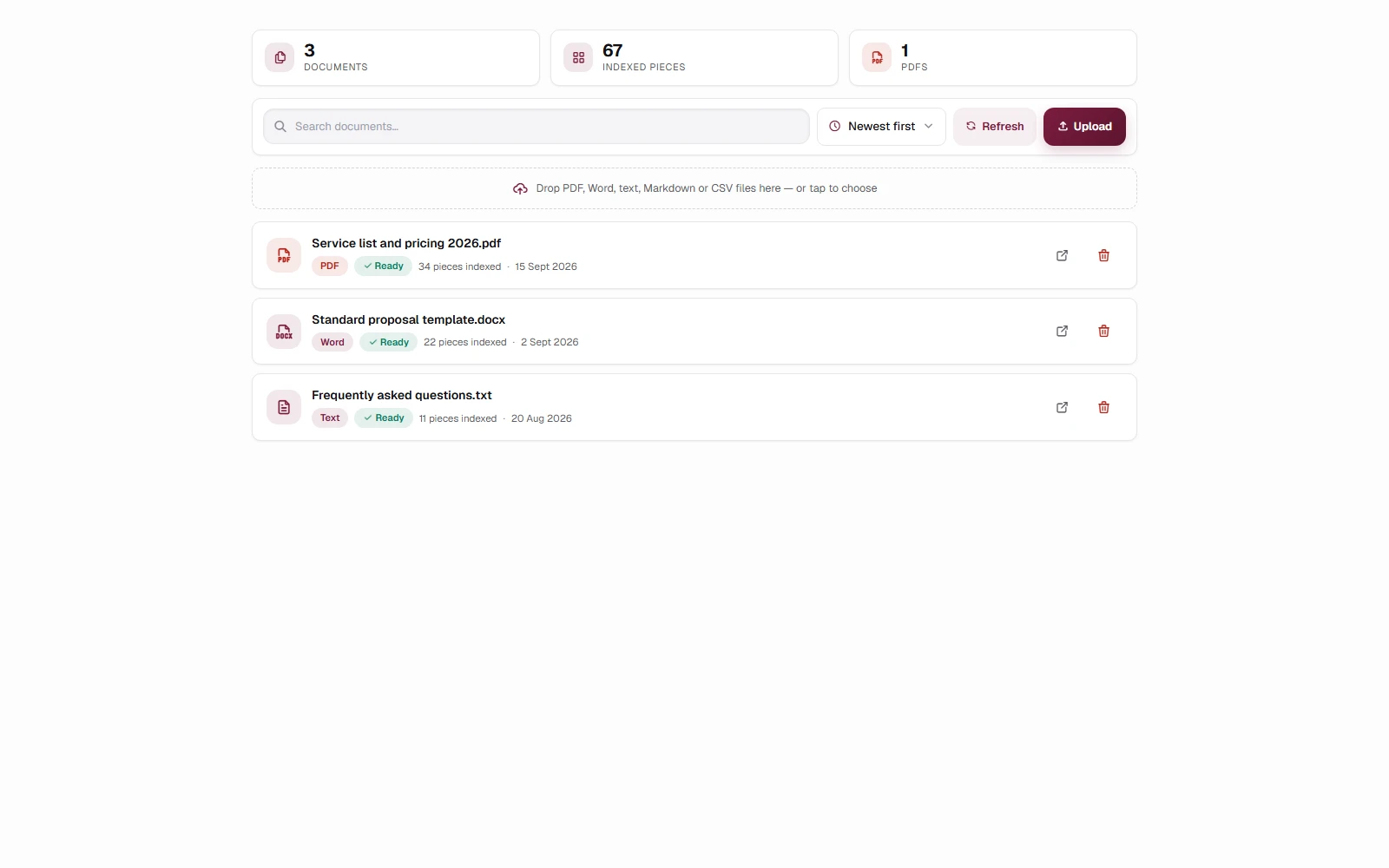
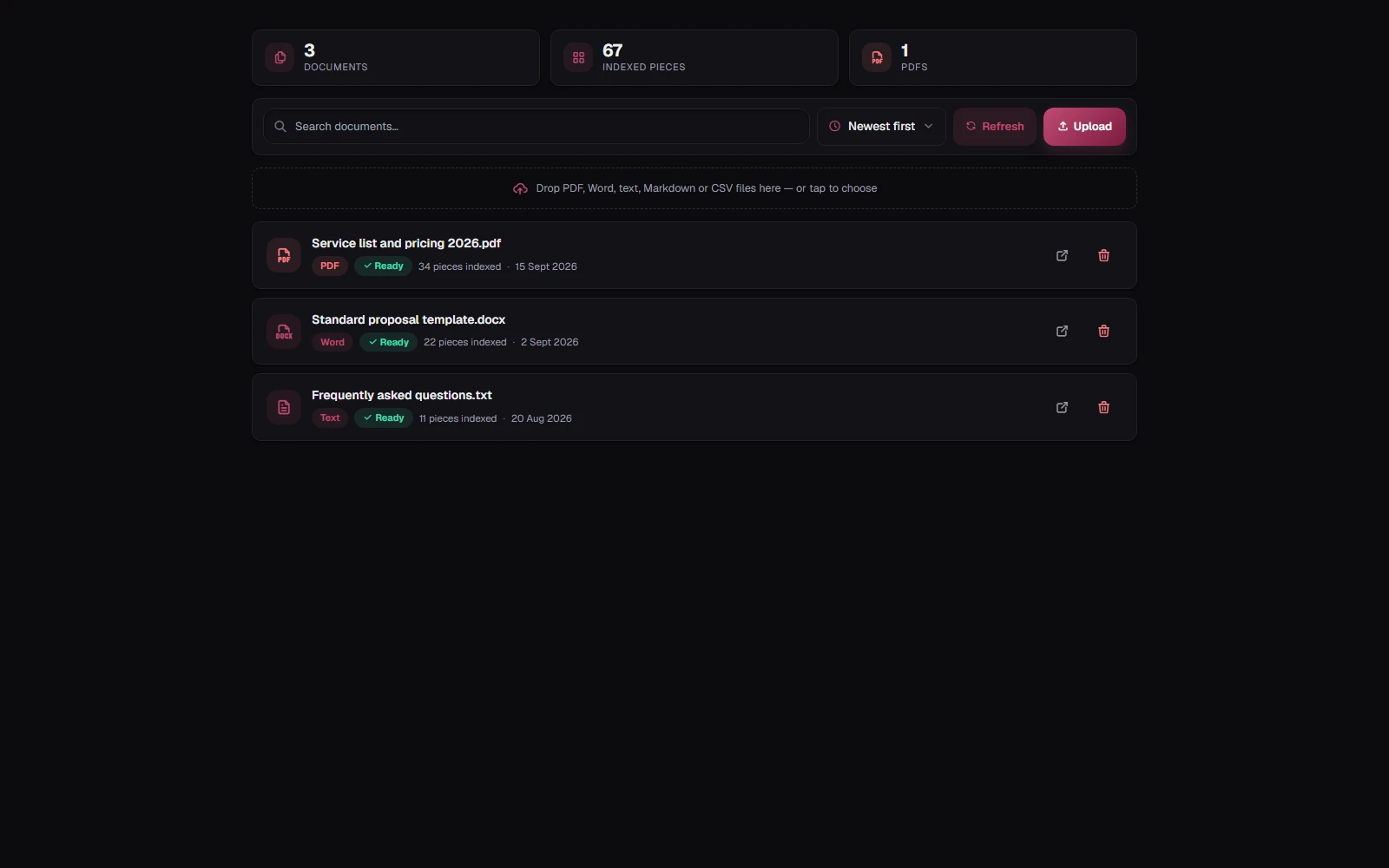
এজেন্সির বট দামের তালিকা নয়, আপনার নিজের ডকুমেন্ট থেকে উত্তর দেয়। Upload চেপে PDF, Word (DOCX), টেক্সট, Markdown বা CSV ফাইল বাছুন — অথবা কম্পিউটারে তালিকার উপরের ড্যাশ-দাগের জায়গাটায় ফাইলগুলো টেনে ফেলুন। একসাথে কয়েকটা দিলেও চলে; একটার পর একটা পড়া হয়।
TellMore AI ফাইলটা পড়ে টুকরো করে সাজিয়ে রাখে। কার্ডে তখন Ready আর কতগুলো টুকরো হলো লেখা থাকে — ওটা শুধু কাজ হওয়ার সংকেত; বড় ডকুমেন্টে বেশি টুকরো হয়, এর বেশি কিছু নয়। যে ডকুমেন্ট এখনো পড়া চলছে, বা পড়া যায়নি, তার কার্ডে সেটাই লেখা থাকে।
যেসব ডকুমেন্ট দেওয়া ভালো: দামসহ সেবার তালিকা, আপনার চেনা প্রস্তাবনা, শর্তাবলি, প্রায়ই জিজ্ঞেস করা প্রশ্নের কাগজ, কেস স্টাডি। যা যা বারবার ক্লায়েন্টকে পাঠাতে হয়, সবই।
ট্র্যাশ আইকন ডকুমেন্টটা আর তার থেকে সাজানো সবকিছু সঙ্গে সঙ্গে সরিয়ে দেয়। বাদ না দিয়ে বদলাতে চাইলে এরপর শোধরানো সংস্করণটা আপলোড করে দিন।