অর্ডার ও বুকিং
বট আপনার জন্য যা যা পাকা করেছে। অনলাইন শপ পায় চ্যাটেই নেওয়া অর্ডার; এজেন্সি পায় সরাসরি Google Calendar-এ বসে যাওয়া মিটিং।
আপনার কোনটা
অনলাইন শপের জন্য ট্যাবটা অর্ডার, এজেন্সির জন্য বুকিং। প্রোফাইল-এ আপনার ব্যবসার ধরনই ঠিক করে কোনটা দেখবেন।
অর্ডার এখানে আসে কীভাবে
বট কথা বলতে বলতেই নিয়ে নেয়। কাস্টমার কী চায় বলে আর নাম, ফোন নম্বর ও ঠিকানা দেয় — তখন বট অর্ডারটা লিখে রাখে আর সেটা এখানে Pending হয়ে আসে।
কিছুই নিজে থেকে পাঠানো বা টাকা কাটা হয় না। এরপরের সবকিছু আপনার হাতে।
অর্ডার এগিয়ে নেওয়া
প্রতিটা অর্ডারের একটা অবস্থা থাকে, আর বাটনগুলো এক ধাপ করে এগিয়ে নেয়:
| অবস্থা | যা বোঝায় | বাটন |
|---|---|---|
| Pending | বট নিয়েছে, আপনি এখনো দেখেননি | Confirm |
| Confirmed | আপনি মেনে নিয়েছেন | Mark shipped |
| Shipped | কুরিয়ারের হাতে | Mark delivered |
| Delivered | শেষ, টাকা আপনার হাতে | — |
| Cancelled · Returned | সম্পূর্ণ হয়নি। আয়ের হিসাবের বাইরে | — |
তিনটা দ্রুত ফিল্টার
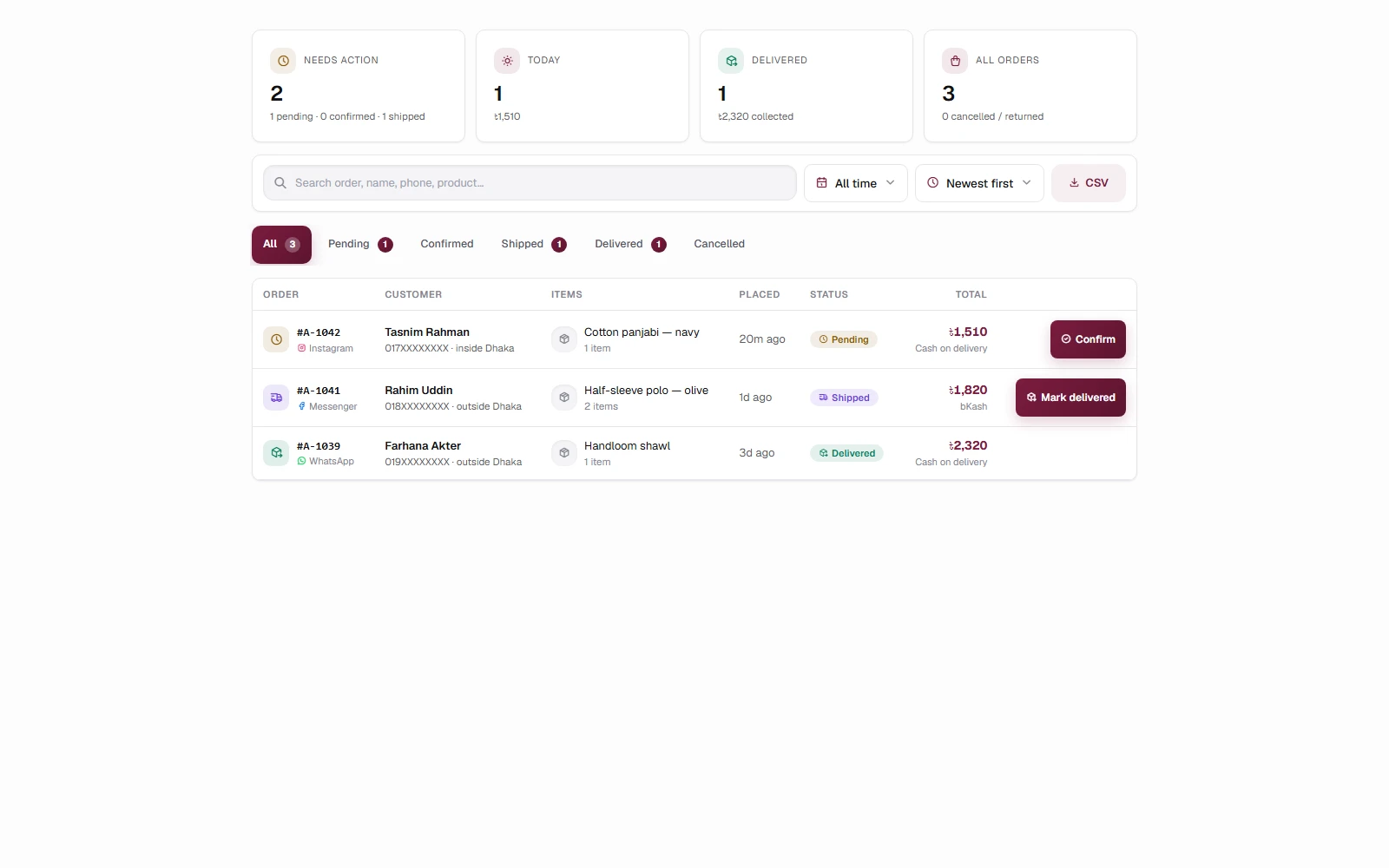
তালিকার উপরে: Needs action, Today, Delivered আর All orders। রোজ সকালে Needs action-টাই খোলার মতো — আপনার অপেক্ষায় থাকা সবকিছু ওখানে।
তারপর Search (অর্ডার নম্বর, নাম, ফোন বা পণ্য), সময়ের ভাগ All time · Last 7 days · Last 30 days, আর সাজানোর ধরন Newest · Oldest · Highest amount।
একটা অর্ডার খোলা
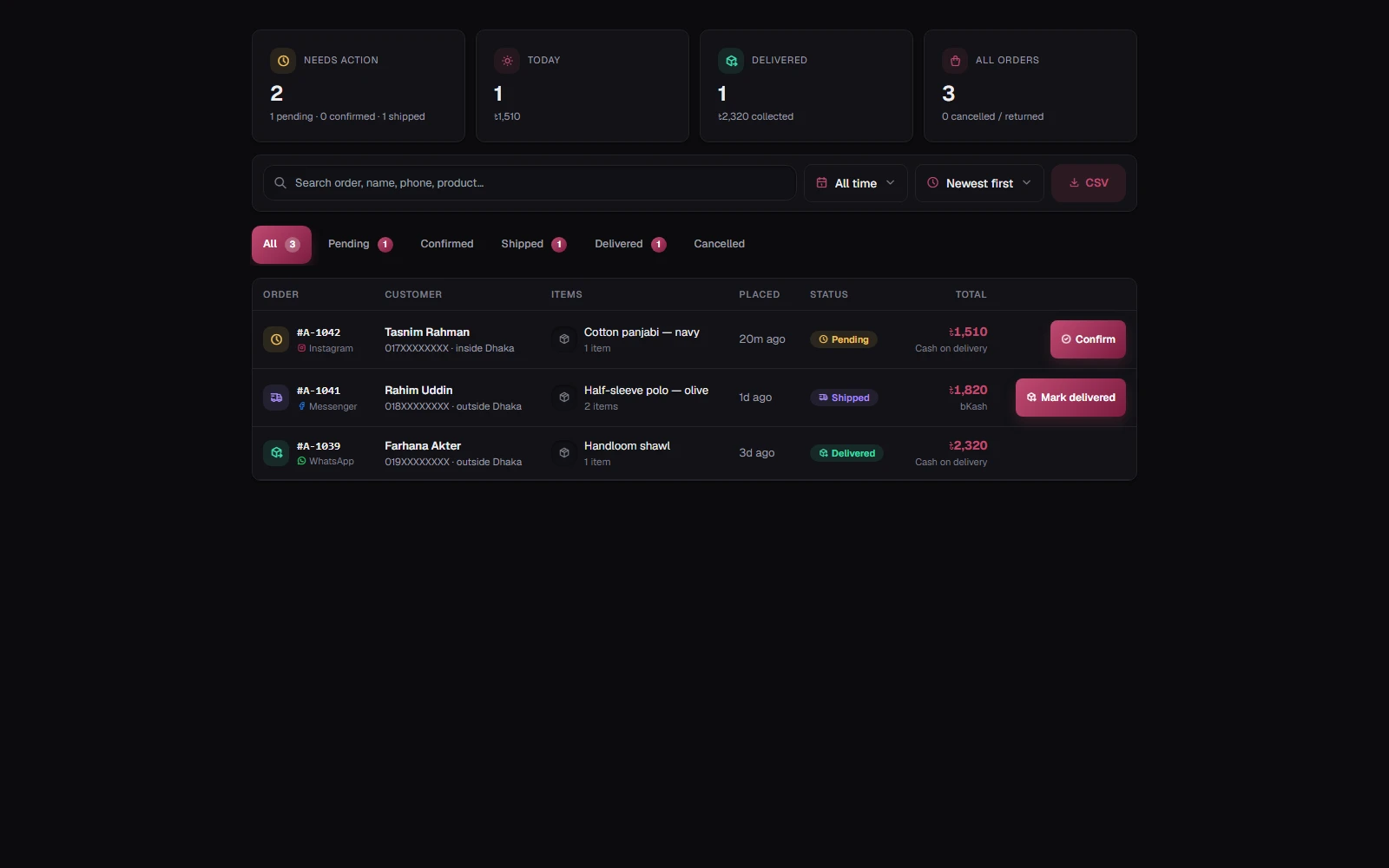
ল্যাপটপে অর্ডারগুলো একটা টেবিল — প্রতিটার এক সারি, সারির শেষে পরের ধাপের বোতাম। ফোনে কার্ড। যেভাবেই হোক, অর্ডারে চাপ দিলে পাশ থেকে একটা প্যানেল এসে সবকিছু দেখায় — কাস্টমার, ঠিকানা, পণ্য, সাবটোটাল, ডেলিভারি, ছাড়, পেমেন্টের ধরন আর কোন চ্যানেল থেকে এসেছে।
প্যানেলের উপরে তিনটা বোতাম: পরের ধাপ (Confirm, Mark shipped, Mark delivered), Call, যেটা কাস্টমারের নম্বরে ফোন দেয়, আর Chat, যেটা ইনবক্সে তার কথোপকথন খোলে — পাঠানোর আগে সাইজ বা ঠিকানা জিজ্ঞেস করতে হলে কাজে লাগে।
| যা করতে পারবেন | কেন |
|---|---|
| নাম, ফোন, ডেলিভারি এলাকা, ঠিকানা বদলানো | কাস্টমার যা টাইপ করেছে বট তাই লেখে; বানান ভুল হয়েই থাকে |
| ডেলিভারি চার্জ বসানো | শহরের ভিতরে আর বাইরে সাধারণত আলাদা |
| পেমেন্টের ধরন বসানো | শুরুতে ক্যাশ অন ডেলিভারি ধরা থাকে |
| নাম, ফোন, ঠিকানা কপি | এক চাপে, কুরিয়ারের ফর্মে পেস্ট করার জন্য তৈরি |
| নোট লেখা | কুরিয়ার আর ট্র্যাকিং নম্বর, বা বিশেষ অনুরোধ। শুধু আপনিই দেখবেন |
ডাউনলোড আইকনটা আপনি এখন যা দেখছেন সেটাই — ফিল্টারসহ — CSV ফাইল করে নামিয়ে দেয়। হিসাব রাখতে, বা একদিনের অর্ডার অন্য কাউকে বুঝিয়ে দিতে কাজে লাগে।
আগে Google Calendar যুক্ত করুন
ক্যালেন্ডার যুক্ত না থাকলে বুকিং কাজ করে না — আর এখানেই যুক্ত করবেন। যুক্ত না থাকলে ট্যাবটা সেটা বলে দেয় আর বাটনটা দেখায়।
মিনিটখানেকের কাজ, কিছু ইনস্টল করতে হয় না, আর আপনি নিজের Google অ্যাকাউন্ট দিয়েই লগ ইন করবেন। TellMore AI কেবল দেখে আপনি কখন খালি আছেন আর মিটিংগুলো বানায় — ক্যালেন্ডারের আর কিছুই পড়ে না, ছোঁয় না।
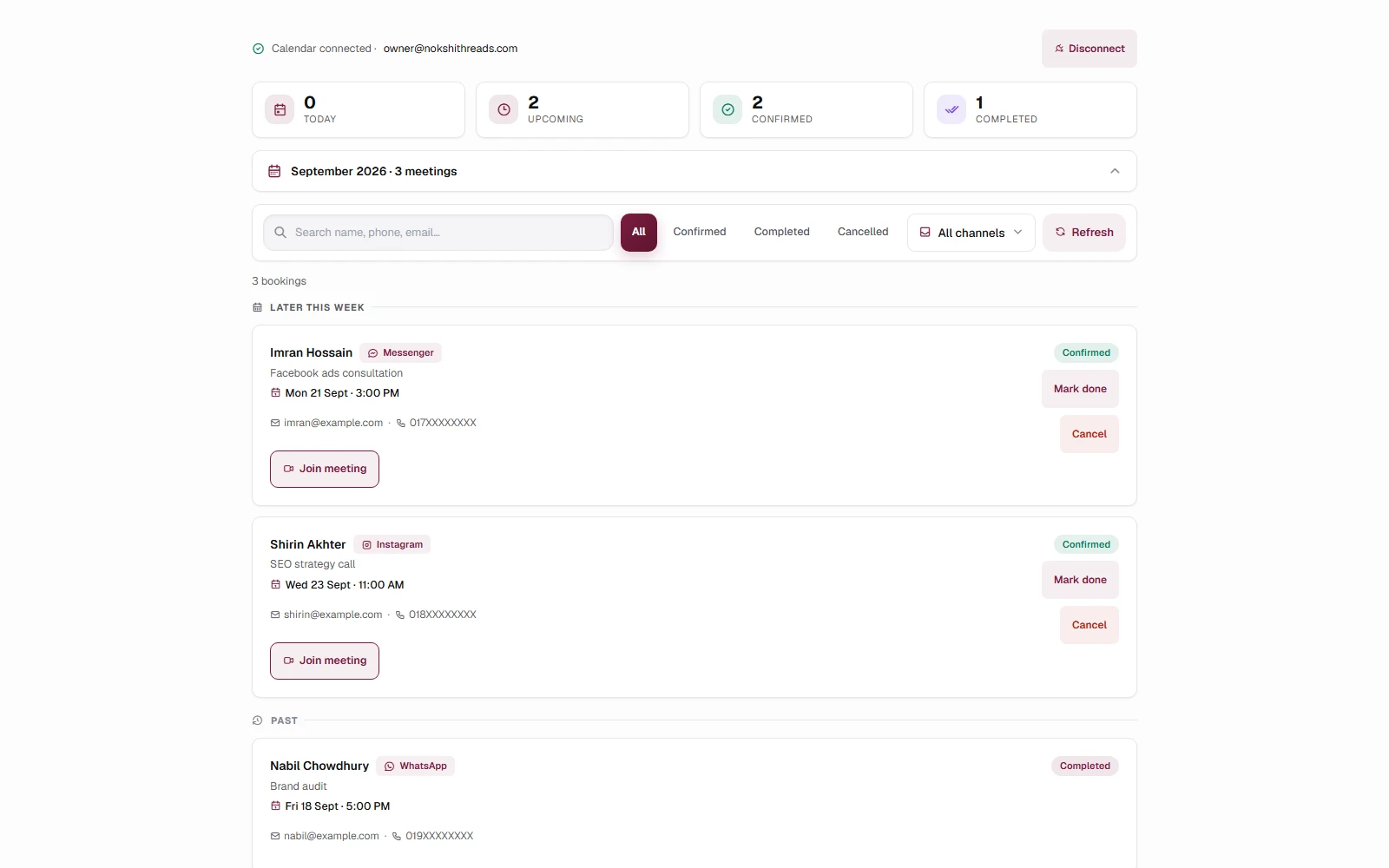
যুক্ত হয়ে গেলে ট্যাবের উপরে দেখা যায় কোন Google অ্যাকাউন্ট যুক্ত আছে, পাশেই একটা Disconnect বাটন। Disconnect করলে সঙ্গে সঙ্গে আমাদের অনুমতি চলে যায়; আগের বুকিংগুলো তালিকায় থাকে, তবে বট নতুন বুকিং নেওয়া বন্ধ করে।
বুকিং এখানে আসে কীভাবে
- ১কথা বলার সময় কাস্টমার মিটিং চায়।
- ২বট আপনার ক্যালেন্ডারে খালি সময় খুঁজে দেখে।
- ৩সময় প্রস্তাব করে, কাস্টমার একটা বেছে নেয়, বট নিশ্চিত করে।
- ৪আপনার Google Calendar-এ Google Meet লিংক সহ ইভেন্টটা তৈরি হয়, আর কাস্টমার যে চ্যানেলে লিখেছিল সেখানেই লিংকটা পেয়ে যায়।
ক্যালেন্ডারটা
মাসের ছকে যেসব দিনে কিছু বুক করা আছে সেগুলো চিহ্নিত থাকে; কোনো দিনে চাপ দিলে কেবল ঐ দিনটা দেখায়। উপরে Next 7 days আর This month দিয়ে সময়ের ভাগ বদলায়, আর তীরচিহ্ন দিয়ে মাস বদলানো যায়। ল্যাপটপে মাসটা শুরু থেকেই খোলা থাকে; ফোনে তার উপরে পরের সাত দিনের একটা সারি থাকে — প্রতিটা মিটিংয়ের জন্য একটা বিন্দু — আর মাসটা নিচে এক চাপ দূরে।
নিচের তালিকা সময় অনুযায়ী ভাগ করা: Today, Later this week, Coming up, আর সবার নিচে Past। কোনো দিন বা সময়ের ভাগ বাছলে শিরোনামগুলো সরে গিয়ে সেই দিনের তালিকা দেখায়।
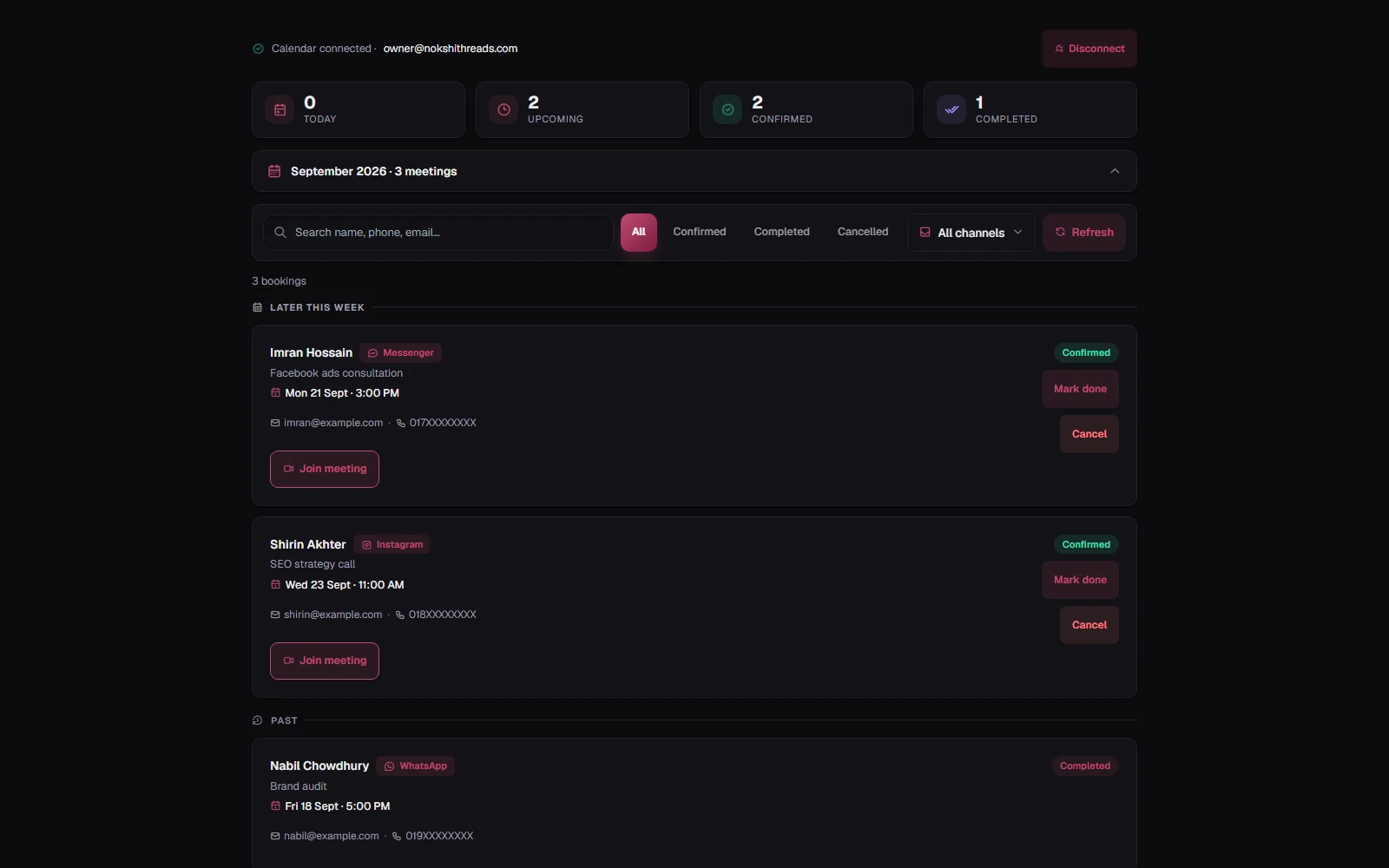
প্রতিটা বুকিং দেখায় কে, কখন, কোন চ্যানেল থেকে এসেছে, আর একটা ভিডিও আইকন যেটা Meet লিংক খোলে।
| অবস্থা | যা বোঝায় |
|---|---|
| Confirmed | বুক করা আছে, আপনার ক্যালেন্ডারেও আছে |
| Completed | মিটিংটা হয়ে গেছে |
| Cancelled | বাতিল। ক্যালেন্ডারের ইভেন্টটাও সরে যায় |