ওয়েবসাইট উইজেট
একই বট, আপনার নিজের ওয়েবসাইটে চ্যাট বাবল হয়ে। এক লাইন কোড, আর কোন ঠিকানাগুলো এটা ব্যবহার করতে পারবে সেটা আপনি ঠিক করবেন।
জিনিসটা কী
আপনার ওয়েবসাইটের কোণে বসা ছোট একটা চ্যাট বাটন। ভিজিটর চাপ দিলে সেই একই বটের সাথে কথা বলে যে আপনার Messenger, Instagram আর WhatsApp সামলায় — সে আপনার পণ্য, দাম আর নিয়ম আগে থেকেই জানে, নতুন করে কিছু শেখাতে হবে না।
ঐ চ্যাটগুলো বাকি সবার সাথেই ইনবক্স ট্যাবে আসে, আর একইভাবে আপনি বটের হাত থেকে দায়িত্ব নিতে পারেন।
ইনবক্স থেকে ভিজিটরকে হাতেও উত্তর দিতে পারেন, লেখা বা ছবি দিয়ে। ভিজিটর আপনার ওয়েবসাইটে থাকা অবস্থায় কয়েক সেকেন্ডের মধ্যে উত্তরটা তার স্ক্রিনের চ্যাটে দেখা যায়, আর চ্যাট বন্ধ থাকলে চ্যাট বাটনে একটা বিন্দু জানিয়ে দেয়। ওয়েবসাইটের ভিজিটরকে ভয়েস নোট পাঠানো যায় না, তাই এই চ্যাটগুলোতে মাইক্রোফোন দেখানো হয় না।
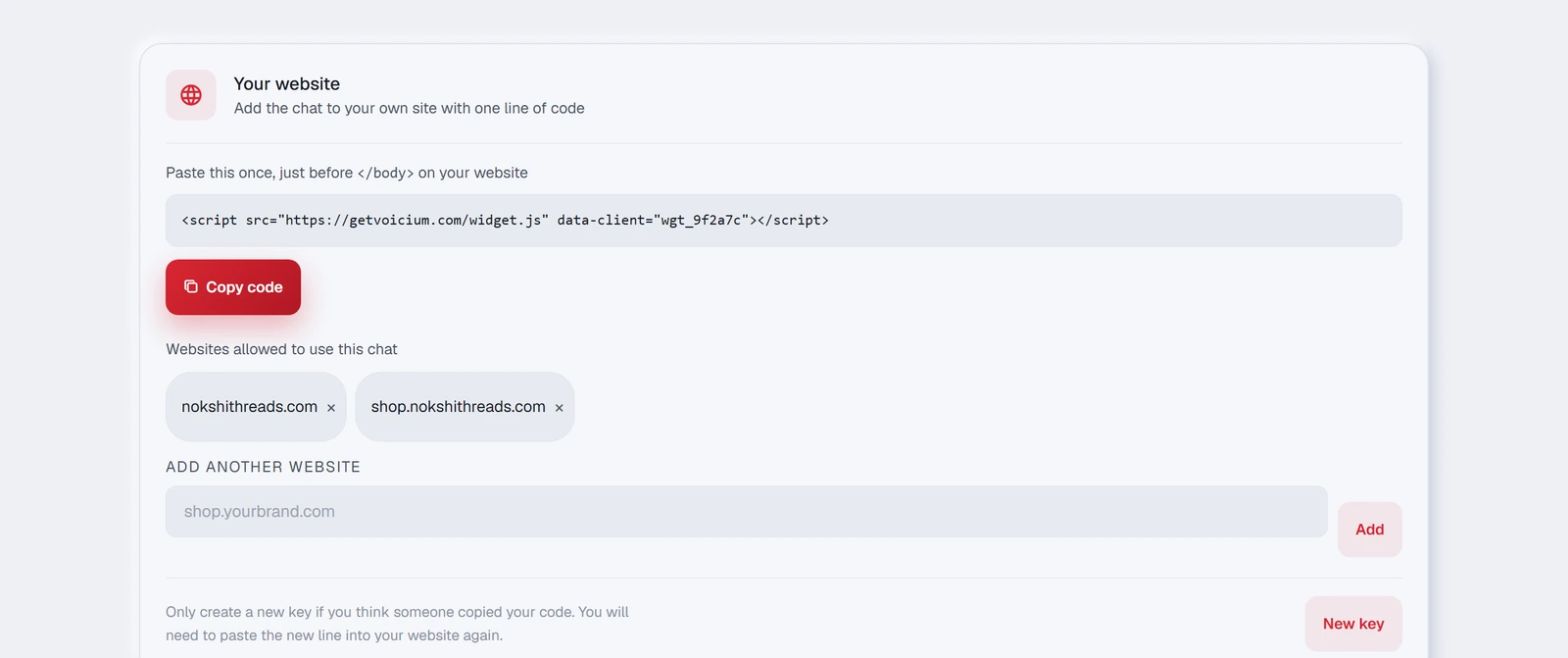
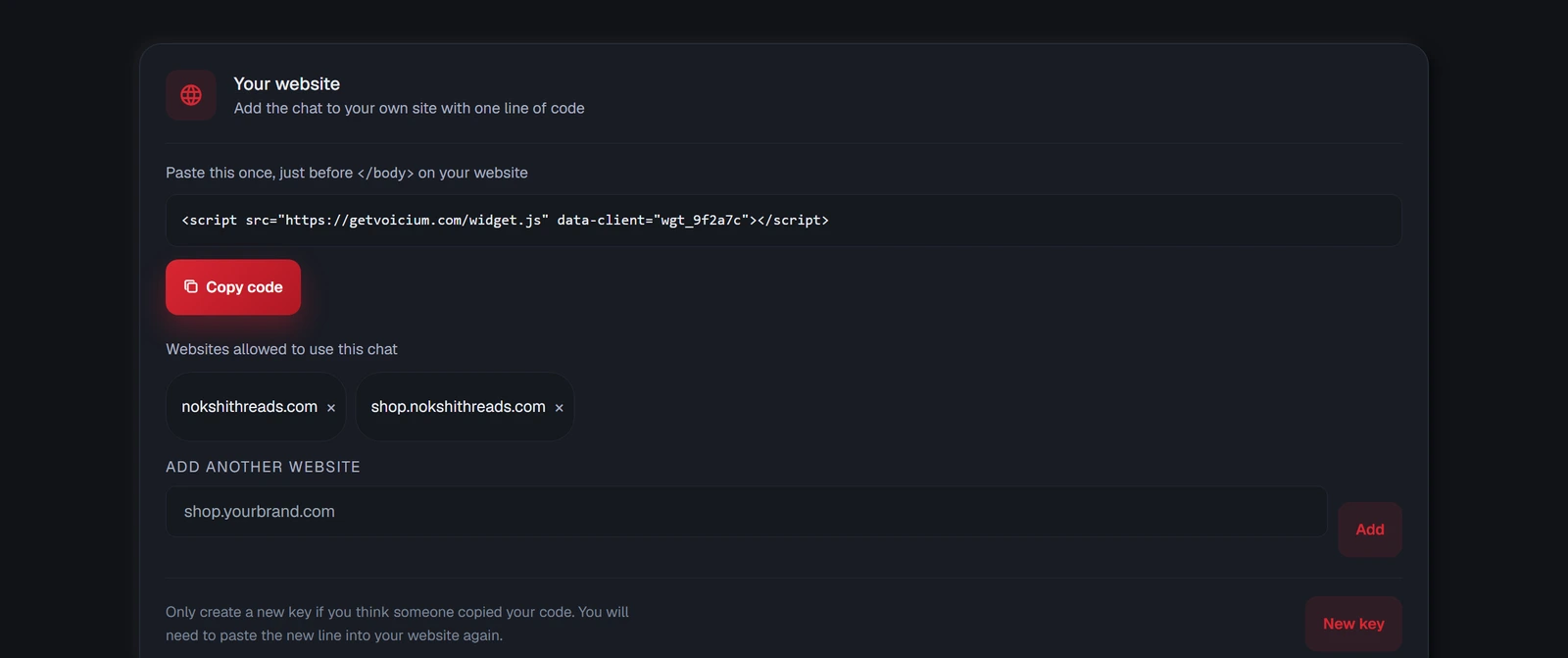
চালু করা
উইজেটটা চ্যানেল ট্যাবের একদম নিচে, Website অংশে।
- ১আপনার ওয়েবসাইটের ঠিকানা লিখুন — যেমন
yourshop.com— আর Create widget চাপুন। - ২Copy code চাপুন। এক লাইন কোড আপনার ক্লিপবোর্ডে চলে এল।
- ৩ওয়েবসাইটে `</body>` ট্যাগের ঠিক আগে পেস্ট করুন, যেসব পাতায় চ্যাট দেখাতে চান সবগুলোতে।
- ৪সেভ করে সাইটটা রিলোড দিন। কোণায় চ্যাট বাটন দেখা যাবে।
কোন ওয়েবসাইট চালাতে পারবে
আপনি যে ঠিকানাগুলো তালিকায় রেখেছেন, চ্যাট কেবল সেখানেই লোড হয়। এতেই অন্য কেউ আপনার কোড নিজের সাইটে বসিয়ে আপনার খরচে বট চালাতে পারে না।
Websites allowed to use this chat-এ আরও ঠিকানা যোগ করতে পারবেন — দ্বিতীয় কোনো ডোমেইন, বা shop.yourbrand.com-এর মতো সাবডোমেইন — আর অপ্রয়োজনীয়গুলো মুছে দিতে পারবেন।
New key বাটন
প্রতিটা উইজেটের নিজের একটা চাবি আছে, যেটা আপনার পেস্ট করা লাইনের ভিতরেই বসানো। New key পুরনোটা বাতিল করে নতুন একটা দেয়।
কেবল তখনই করবেন যখন মনে হয় কেউ আপনার কোড কপি করে বট চালাচ্ছে। চাপার সঙ্গে সঙ্গে আপনার সাইটে চ্যাট বন্ধ হয়ে যাবে, আর নতুন লাইনটা পেস্ট না করা পর্যন্ত বন্ধই থাকবে।
বন্ধ করা
চ্যানেল ট্যাবে উইজেটের সারিতে বাকি চ্যানেলগুলোর মতোই সুইচ আছে। বন্ধ করলে এটা থামানো (paused) থাকে: আপনার ওয়েবসাইটে বট আর উত্তর দেয় না, কিন্তু ভিজিটররা লিখতে পারে, আর তাদের মেসেজ আপনার ইনবক্সে জমা থাকে, আপনি হাতে উত্তর দেবেন — কিছু হারায় না। সাইট থেকে চ্যাট বাটন পুরোপুরি সরাতে চাইলে ওয়েবসাইট থেকে কোডের লাইনটা মুছে দিন।